vSphere Client 5.5 開始支援中文
但一些名詞翻譯或資源搜尋的關係
還是以英文居多
以往 vSphere Client 更改顯示語言時
只要在啟動捷徑的最後加上特定語言即可(可參考 更改 vSphere Client 5.x 的語系 )
vSphere Web Client 則依照安裝 vCenter 選擇的語系為主
但若還是想用英文,作法和 vSphere Client 類似
主要在網址列最後加上 ?locale=en_US
https://IP或Domain Name:9443/vsphere-client/?locale=en_US
這樣的更改,是可以讓 vSphere Web Client 大部分顯示英文
對於一些訊息判斷應該是足夠了...
Ref: Forcing a localized vSphere Client or vSphere Web Client installation to launch in a localized language/English (1016403), https://kb.vmware.com/selfservice/microsites/search.do?language=en_US&cmd=displayKC&externalId=1016403
2/03/2017
1/31/2017
修改 CentOS 邏輯磁卷大小
以下操作建議在本機上操作,避免因為遠端登入造成無法執行 umount 指令
CentOS 版本:6.6
參考網址:
1. reduce and extend logical volume in centos, https://youtu.be/zJYjh_r00zA
2. https://blog.longwin.com.tw/2008/11/debian-ubuntu-linux-umount-device-busy-2008/
CentOS 版本:6.6
- 檢查邏輯磁卷的相關資訊
lvdisplay
顯示內容如下:(部分敏感內容以 OOXX 取代)
[dev]$ lvdisplay
--- Logical volume ---
LV Path /dev/vg_OOXX/lv_root
LV Name lv_root
VG Name vg_OOXX
LV UUID oPVxAh-cu2y-4750-9hNJ-XmBY-It8B-KgWGGf
LV Write Access read/write
LV Creation host, time OOXX, 2015-06-10 12:12:10 +0800
LV Status available
# open 1
LV Size 50.00 GiB
Current LE 12800
Segments 1
Allocation inherit
Read ahead sectors auto
- currently set to 256
Block device 253:0
--- Logical volume ---
LV Path /dev/vg_OOXX/lv_home
LV Name lv_home
VG Name vg_OOXX
LV UUID hTClT0-QN8A-4pNP-U7Wp-RIoa-oj5i-rQd4Re
LV Write Access read/write
LV Creation host, time OOXX, 2015-06-10 12:12:22 +0800
LV Status available
# open 1
LV Size 441.68 GiB
Current LE 113070
Segments 1
Allocation inherit
Read ahead sectors auto
- currently set to 256
Block device 253:2
--- Logical volume ---
LV Path /dev/vg_OOXX/lv_swap
LV Name lv_swap
VG Name vg_OOXX
LV UUID d3WPau-VfG9-2ida-CkiS-t7pp-k7om-VEtRri
LV Write Access read/write
LV Creation host, time OOXX, 2015-06-10 12:13:36 +0800
LV Status available
# open 1
LV Size 7.83 GiB
Current LE 2004
Segments 1
Allocation inherit
Read ahead sectors auto
- currently set to 256
Block device 253:1
- 檢查既有磁碟掛載項目
df -h
顯示內容如下:
[dev]$ df -h
Filesystem Size Used Avail Use% Mounted on
/dev/mapper/vg_OOXX-lv_root 50G 49G 0 100% /
tmpfs 3.9G 0 3.9G 0% /dev/shm
/dev/sda1 679G 89M 644G 1% /boot
/dev/mapper/vg_OOXX-lv_home 435G 166M 413G 1% /home
上述的 root 已無空間可使用,故要縮小 home 的磁卷大小,將釋放出的空間給 home 使用
- 卸載 home 磁卷
umount /home/
此步驟若是出現無法正常卸載,則利用
fuser -m /home 查詢哪一個執行序正在使用該磁卷(Ref. 2)
將該執行緒刪除即可
若是遠端連入操作,則刪除時極有可能會把遠端連線刪除,故建議一定要在本機上操作
- 卸載 /home 之後,先檢查該磁卷狀態,若無錯誤訊息,繼續執行下一個步驟
e2fsck -f /dev/mapper/vg_OOXX-lv_home
- 在檔案系統中,將 home 大小從 435G 縮減為 30G
resize2fs /dev/mapper/vg_OOXX-lv_home 30G
- 檢查邏輯磁卷是否已經更新
lvdisplay | less
參數 | less 用於讓顯示結果一頁一頁顯示,避免還需往回捲動察看
- 檢查磁卷群組可使用的閒置空間(Free space)
vgdisplay
此步驟由於尚未進行縮減邏輯磁卷的動作,所以 Free space 的地方仍會顯示 0
- 將邏輯磁卷 home 的大小縮減為 30G
lvreduce -L 30G /dev/mapper/vg_OOXX-lv_home
執行過程會詢問是否縮減,請按下 y
- 檢查可用來擴充的空間大小有多少
vgdisplay
此例顯示的 Free Space 為 411.68 G
- 再次執行縮減 home 空間的指令,此步驟以確認為主,執行結果應會顯示 Nothing to do.
resize2fs /dev/mapper/vg_OOXX-lv_home 30G
- 將可用的 411G 分配給 root 磁卷
lvextend -L +411G /dev/mapper/vg_OOXX-lv_root
- 確認邏輯磁卷 root 的空間大小是否已經完成調整
lvdisplay | less
- 確認 root 空間大小是否已經更新
df -h
由於尚未在檔案系統中重新調整大小,此處的 root 空間仍會顯示舊有資訊
- 在檔案系統中更改 root 的空間大小
resize2fs /dev/mapper/vg_OOXX-lv_root
此過程所需運作時間視空間大小而不同,空間越大所需時間越久,以本例而言,約 10 分鐘
- 檢查磁卷大小是否已經更新
df -h
- 將一開始卸載的磁區重新掛載
mount -a
- 確認是否有將之前 umount 的磁卷重新掛載
df -h
參考網址:
1. reduce and extend logical volume in centos, https://youtu.be/zJYjh_r00zA
2. https://blog.longwin.com.tw/2008/11/debian-ubuntu-linux-umount-device-busy-2008/

1/06/2017
CentOS 7 設定 ssh port
SSH 連線方便
一般都會建議更改預設使用的 22 Port
若已經更改 sshd_config 以及防火牆設定後卻仍無法使用
多半是因為 SELinux 的關係
此時查看 sshd 啟用的紀錄( journal -xe )
多半會看到無法成功 bind 指定的通訊埠
此時作法有二
1. 關閉 SELinux
2. 更改 SELinux 設定
底下是第二種作法,並將 22 port 更改為 4321
一般都會建議更改預設使用的 22 Port
若已經更改 sshd_config 以及防火牆設定後卻仍無法使用
多半是因為 SELinux 的關係
此時查看 sshd 啟用的紀錄( journal -xe )
多半會看到無法成功 bind 指定的通訊埠
此時作法有二
1. 關閉 SELinux
2. 更改 SELinux 設定
底下是第二種作法,並將 22 port 更改為 4321
- 利用 semanage 進行 SELinux 設定
若出現 semanage not found
則進行安裝即可 ( CentOS minial installation 預設是沒有)
yum install policycoreutils-python - 利用以下指令確認
若有列出 semanage 的目錄,則代表安裝成功
which semanage - semanage port -a -t ssh_port_t -p tcp 4321
- 利用以下指令確認 ssh port 為 4321
semanage -l | grep ssh
有列出 4321 則代表設定更改成功
VirtualBox Guest Addtions 安裝指令
VirtualBox 環境安裝 CentOS 7 之後
安裝 VirtualBox Guest Addtions 指令
非 root 登入的話,以下指令前面都必須加上 sudo
/dev 的光碟機目錄可能會不同,若無法 mount 成功
則檢查該目錄下的光碟機資料夾為何,有的可能是 scd0
yum update
yum install gcc make kernel-devel bzip2
mkdir -p /media/cdrom
mount /dev/cdrom /media/cdrom
sh ./media/cdrom/VBoxLinuxAdditions.run
安裝 VirtualBox Guest Addtions 指令
非 root 登入的話,以下指令前面都必須加上 sudo
/dev 的光碟機目錄可能會不同,若無法 mount 成功
則檢查該目錄下的光碟機資料夾為何,有的可能是 scd0
yum update
yum install gcc make kernel-devel bzip2
mkdir -p /media/cdrom
mount /dev/cdrom /media/cdrom
sh ./media/cdrom/VBoxLinuxAdditions.run
11/14/2016
vCente 防火牆設定
Web 介面的 vCenter 防火牆設定位置可以參考底下 4 張截圖
設定的內容就和一般防火牆相同


設定的內容就和一般防火牆相同

系統管理/部署/系統組態

節點/物件/節點/動作/編輯設定
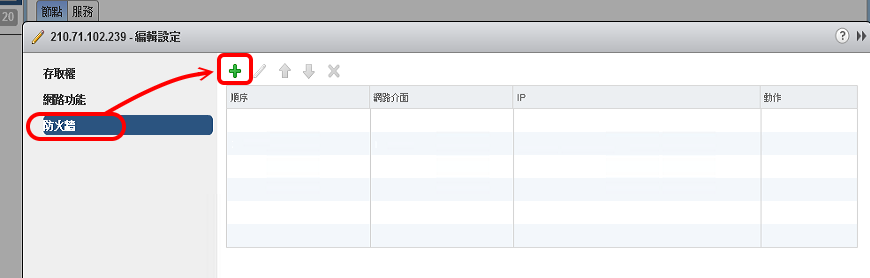
防火牆/新增規則( 綠色的 + 號)

防火牆規則
10/22/2016
手動移除 office 365/office 2016
記錄一下
手動移除 office 365/office 2016 的方法...
https://support.office.com/en-gb/article/Manually-uninstall-Office-2016-or-Office-365-4e2904ea-25c8-4544-99ee-17696bb3027b
手動移除 office 365/office 2016 的方法...
https://support.office.com/en-gb/article/Manually-uninstall-Office-2016-or-Office-365-4e2904ea-25c8-4544-99ee-17696bb3027b
10/05/2016
Slack 當掉的處理方式
OS更新到 Windows 10 (年度更新, 版本號碼 1607) 之後
slack 很容易就當掉
狀況:
slack 出現通知訊息,但沒有辦法在對話視窗中輸入
詢問 slack 之後, 很快的得到回覆
很大原因可能是 Windows 10 的年度更新版本
對於通知訊息的處理方式有變導致
暫時的解決方式,是執行 slack 時
在命令列視窗中(或直接按『Win + R』)
用底下的指令啟動
slack://notReallyWindows10
slack 很容易就當掉
狀況:
slack 出現通知訊息,但沒有辦法在對話視窗中輸入
詢問 slack 之後, 很快的得到回覆
很大原因可能是 Windows 10 的年度更新版本
對於通知訊息的處理方式有變導致
暫時的解決方式,是執行 slack 時
在命令列視窗中(或直接按『Win + R』)
用底下的指令啟動
slack://notReallyWindows10
訂閱:
文章 (Atom)