Windows內建的指令 forfiles 就很好用了
完整使用方式用 forfiles /? 查詢
底下是範例
forfiles /P D:\SwapVB /S /C "cmd /c echo @fname @date" /D -2018-08-30
forfiles /P D:\SwapVB /S /C "cmd /c del @path" /D 2018-11-13
12/06/2018
11/26/2018
ping指令包含時間顯示
用 ping 可以測試主機是否存活
但長時間測試總會希望能夠看到時間資訊以利進行判斷
windows 底下預設的 ping 不會顯示時間
若要回應資訊能顯示時間,則可以使用以下指令
ping -t xxx.xxx.xxx.xxx|cmd /q /v /c "(pause&pause)>nul & for /l %a in () do (set /p "data=" && echo(!date! !time! !data!)&ping -n 2 xxx.xxx.xxx.xxx>nul" >C:\pingtest.txt
xxx.xxx.xxx.xxx:替換成目的主機IP/FQDN
C:\pingtest.txt:替換成存放 ping 回應資訊的完整路徑與檔名
Ref. 6 Ways to Timestamp Ping Results
但長時間測試總會希望能夠看到時間資訊以利進行判斷
windows 底下預設的 ping 不會顯示時間
若要回應資訊能顯示時間,則可以使用以下指令
ping -t xxx.xxx.xxx.xxx|cmd /q /v /c "(pause&pause)>nul & for /l %a in () do (set /p "data=" && echo(!date! !time! !data!)&ping -n 2 xxx.xxx.xxx.xxx>nul" >C:\pingtest.txt
xxx.xxx.xxx.xxx:替換成目的主機IP/FQDN
C:\pingtest.txt:替換成存放 ping 回應資訊的完整路徑與檔名
Ref. 6 Ways to Timestamp Ping Results
7/09/2018
Windows遠端桌面設定
之前做完 5 月份(2018) 的 Windows Update 之後
遠端桌面幾乎都遇到 CredSSP 問題,畫面截圖如下:
暫時的解決方式則是修改本機群組原則
將『加密 Oracle 補救措施』改為 『易受攻擊』
最好的作法仍就是做 windows update 把洞都補起來
遠端桌面幾乎都遇到 CredSSP 問題,畫面截圖如下:
暫時的解決方式則是修改本機群組原則
將『加密 Oracle 補救措施』改為 『易受攻擊』
最好的作法仍就是做 windows update 把洞都補起來
6/21/2017
手動刪除/新增 arp 資訊
Windows 環境下修改/清除 arp 資訊多是使用 arp 開頭的指令
但是最近要設定一筆靜態 arp 資訊時,一直出現沒有存取被拒的訊息
感謝 google 大神,有找到別人分享的
可以利用 netsh 進行設定
指令如下:
刪除
netsh interface ip delete neighbors "網路卡名稱" "要刪除的 ARP 對應的 IP"
新增
netsh interface ip add neighbors "網路卡名稱" "設定的IP" "要設定的 IP 的 Mac Address"
不過 netsh 好像也會走入歷史...
微軟大概是慢慢要把這些指令,都改成用 Powershell 處體吧
Ref: https://superuser.com/questions/101293/windows-7-the-arp-entry-addition-failed-access-is-denied
6/14/2017
Windows 10 build 1703 佔用CPU資源
升級 Windows 10 Creator Update ( Build 1703) 之後
CPU資源常因為 ntkrnel.exe 飆到 100%
導致小藍點無法使用
底下是解決方式
第一種看起來有一點作用
第二種似乎是一勞永逸的方式
第一種
關閉 Windows 10 的通知功能
這邊的通知功能是 Windows 彙整第三方應用程式的通知
即使所有 App 的功能通知全部關閉後
也不會影響到第三方應用程式自己的通知功能
設定畫面如下:
上述作法完成後, 有好一點的假象...
===================
第二種
Windows 10 Creator Update 之後
內建的 Windows Defender 沒辦法直接透過軟體介面關閉
必須使用群組原則的設定加以關閉
首先就必須先叫出『本機群組原則編輯器』
按下鍵盤上的視窗鍵再加上 R ( Win + R)
輸入 gpedit.msc
接著到『電腦設定/系統管理範本/Windows元件/Windows Defender 防毒軟體』
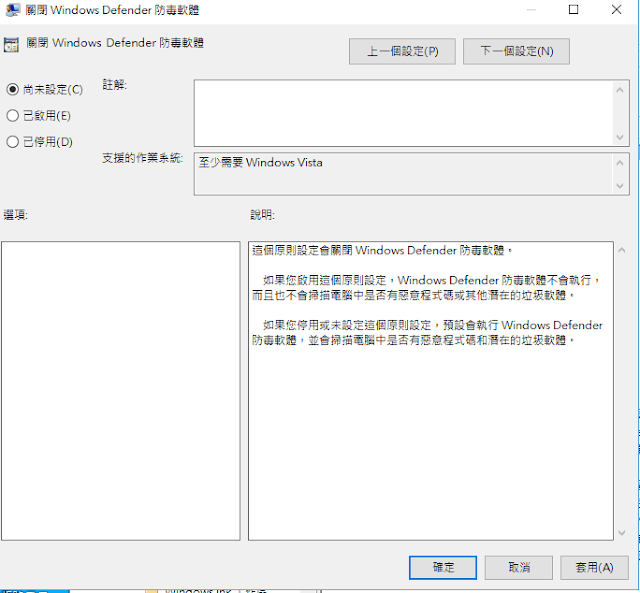
將『關閉 Windows Defender 防毒軟體』改成『啟用』
會需要關閉 Windows Defender 是因為當 ntkrnel.exe 佔用CPU資源飆高的同時
防毒軟體 Kaspersky 也一起跟著飆高...
原因微軟對於 Windows 的防毒軟體一直都是建議只裝一套
但 Windows 10 之後,Windows Defender 預設就安裝
且讓使用者可以再安裝另一套防毒軟體
CPU資源常因為 ntkrnel.exe 飆到 100%
導致小藍點無法使用
底下是解決方式
第一種看起來有一點作用
第二種似乎是一勞永逸的方式
第一種
關閉 Windows 10 的通知功能
這邊的通知功能是 Windows 彙整第三方應用程式的通知
即使所有 App 的功能通知全部關閉後
也不會影響到第三方應用程式自己的通知功能
設定畫面如下:
![]() |
| Windows 10 通知功能 |
![]() |
| 關閉通知 |
===================
第二種
Windows 10 Creator Update 之後
內建的 Windows Defender 沒辦法直接透過軟體介面關閉
必須使用群組原則的設定加以關閉
首先就必須先叫出『本機群組原則編輯器』
按下鍵盤上的視窗鍵再加上 R ( Win + R)
輸入 gpedit.msc
接著到『電腦設定/系統管理範本/Windows元件/Windows Defender 防毒軟體』
將『關閉 Windows Defender 防毒軟體』改成『啟用』
![]() |
| 群組原則編輯器 |
![]() |
| 改選『啟用』 |
![]() |
| 改成『已啟用』之後,記得按『套用』再按『確定』 |
會需要關閉 Windows Defender 是因為當 ntkrnel.exe 佔用CPU資源飆高的同時
防毒軟體 Kaspersky 也一起跟著飆高...
原因微軟對於 Windows 的防毒軟體一直都是建議只裝一套
但 Windows 10 之後,Windows Defender 預設就安裝
且讓使用者可以再安裝另一套防毒軟體
標籤:
Creator update,
ntkrnel.exe,
Win10
6/07/2017
更改 VMware Guest OS 的 Virtual Hardware Version
不要看到有可以更新就很快的更新...
不同版本的 VMwaer ESXi 同時存在時
將 Guest OS 從舊版本移到新版本後
Guest OS 設定選項中有多一個
Upgrade 選項, 可以排程升級 VM Compatibility , 如下圖
(主要就是升級 Virtual Hard Version)
這個升級會將 Virtual Hardware Version 更新到所在 ESXi 主機上的版本
此時除非有100萬個確定不會再移到舊版本(不論是臨時當測試用或備援用)
絕對不要更新 Virtual Hardware Version
底下是 VMware 原廠的 Virtual Machine hardware versions 列表
要更新之前, 記得先考量好使用的 VMware ESXi 版本
Virtual machine hardware versions
https://kb.vmware.com/selfservice/microsites/search.do?language=en_US&cmd=displayKC&externalId=1003746
不小心升級後, 就沒辦法降級了
底下連結提供了 4 種方式
不過最保險的方式, 還是使用 VMware vCenter Convertor 處理
4 ways to downgrade the VM hardware version
http://www.altaro.com/vmware/4-ways-to-downgrade-the-vm-hardware-version/
不同版本的 VMwaer ESXi 同時存在時
將 Guest OS 從舊版本移到新版本後
Guest OS 設定選項中有多一個
Upgrade 選項, 可以排程升級 VM Compatibility , 如下圖
(主要就是升級 Virtual Hard Version)
這個升級會將 Virtual Hardware Version 更新到所在 ESXi 主機上的版本
此時除非有100萬個確定不會再移到舊版本(不論是臨時當測試用或備援用)
絕對不要更新 Virtual Hardware Version
底下是 VMware 原廠的 Virtual Machine hardware versions 列表
要更新之前, 記得先考量好使用的 VMware ESXi 版本
Virtual machine hardware versions
https://kb.vmware.com/selfservice/microsites/search.do?language=en_US&cmd=displayKC&externalId=1003746
不小心升級後, 就沒辦法降級了
底下連結提供了 4 種方式
不過最保險的方式, 還是使用 VMware vCenter Convertor 處理
4 ways to downgrade the VM hardware version
http://www.altaro.com/vmware/4-ways-to-downgrade-the-vm-hardware-version/
2/12/2017
VMware vSphere 6.5 自動啟動 VM 功能
新版本的 VMware vSphere(ESXi) 6.5 開始有了網頁版的管理介面
倒是省去了另外安裝 vSphere Client 的程序
單機的反應速度還 OK
不過功能上就再說再說
基本的網路、儲存空間設定都沒問題
但隨主機自動啟動、關閉 VM(Guest OS) 的設定就令人無言...
Web 介面的 Host Client(官方對單機 vSphere 的管理介面正式用法)
若要設定特定 VM 的自動啟動
必須在該 VM 上點選滑鼠右鍵
只有『自動啟動/提高(降低)優先順序』可以選擇
只是這不代表主機重新開機,或斷電復電之後,VM會自動啟動...
要設定自動啟動的話,還是得透過 vSphere Client 連入進行設定
再不然就是透過 vCenter 才能進行設定
底下幾張畫面截圖,則是單機環境下可以做的設定
以及利用 vCenter 6.5 (Flash版) 的設定
第一張圖是後來另外截的,和後面幾張的 VM 名稱不同
主要顯示可以設定的內容
補充:若有使用 HA,則無法使用自動啟動功能
倒是省去了另外安裝 vSphere Client 的程序
單機的反應速度還 OK
不過功能上就再說再說
基本的網路、儲存空間設定都沒問題
但隨主機自動啟動、關閉 VM(Guest OS) 的設定就令人無言...
Web 介面的 Host Client(官方對單機 vSphere 的管理介面正式用法)
若要設定特定 VM 的自動啟動
必須在該 VM 上點選滑鼠右鍵
只有『自動啟動/提高(降低)優先順序』可以選擇
只是這不代表主機重新開機,或斷電復電之後,VM會自動啟動...
要設定自動啟動的話,還是得透過 vSphere Client 連入進行設定
再不然就是透過 vCenter 才能進行設定
底下幾張畫面截圖,則是單機環境下可以做的設定
以及利用 vCenter 6.5 (Flash版) 的設定
第一張圖是後來另外截的,和後面幾張的 VM 名稱不同
主要顯示可以設定的內容
![]() |
| 單機可以做的設定 |
![]() |
| 單機設定自動啟動的優先順序 |
![]() |
| 透過 vCenter 檢查自動啟動設定 |
![]() |
| vCenter 顯示並未溝勾選『隨系統一起自動啟動和停止虛擬機器』 |
![]() |
| 勾選後可再自行調整自動啟動順序 |
補充:若有使用 HA,則無法使用自動啟動功能
標籤:
自動啟動,
auto start,
vSphere 6.5
訂閱:
文章 (Atom)